로지텍 시그니처 플러스 M750 무소음 마우스 FLOW 기능 연결 및 사용기
🖱️ 여러 PC를 마우스 하나로 제어하는 '로지텍 FLOW'
데스크톱과 노트북, 혹은 윈도우와 맥 OS를 넘나들며 멀티태스킹을 하시는 분들에게 혁신을 선사하는 로지텍 시그니처 플러스 M750 (Logitech Signature Plus M750) 마우스의 FLOW 기능 사용기입니다.
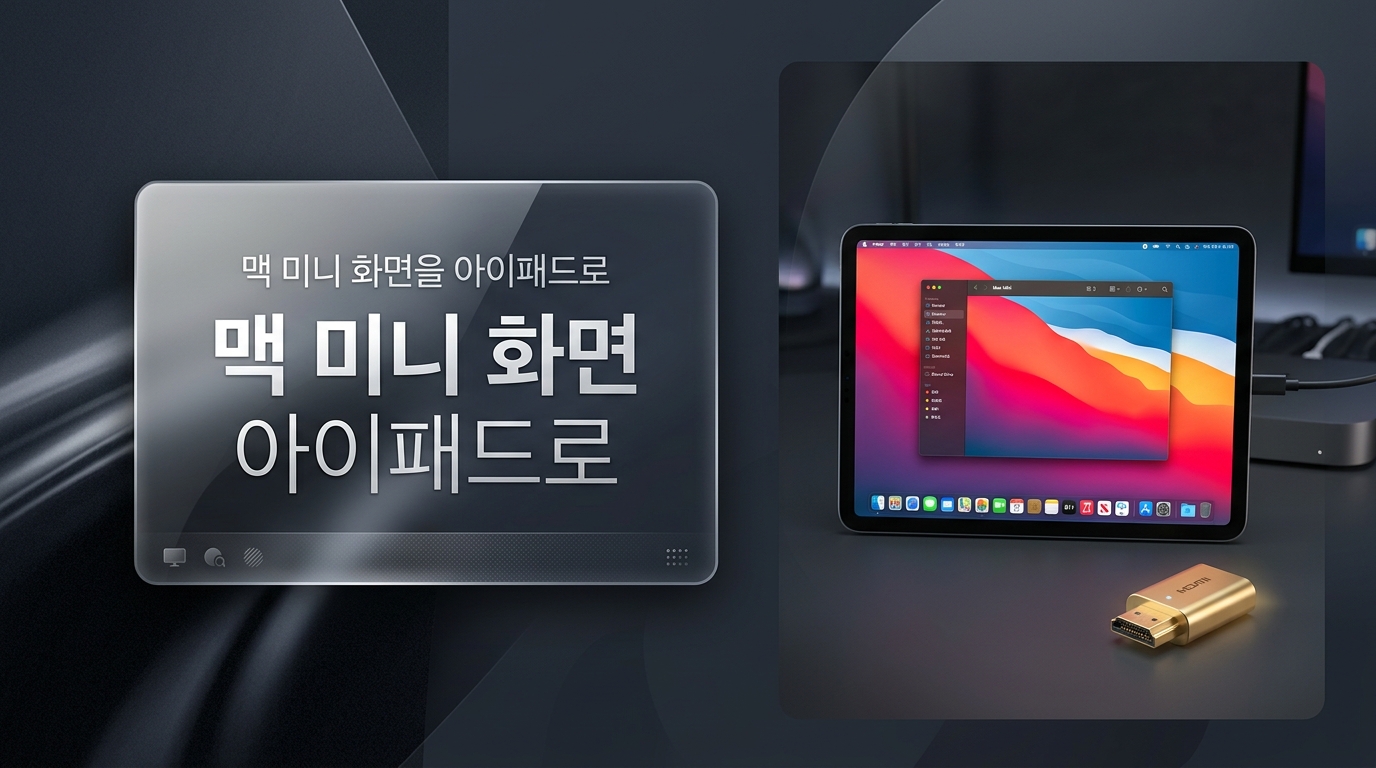
Logitech FLOW는 마우스 하나로 두 대 이상의 컴퓨터를 하나의 모니터처럼 연결하여 커서를 이동하고, 텍스트나 이미지, 파일까지 손쉽게 복사-붙여넣기(Copy & Paste)할 수 있도록 연결해 주는 최첨단 소프트웨어 연동 기술입니다.
⚙️ 로지텍 M750의 주요 스펙 및 특징
- 스마트 스크롤(SmartWheel): 스크롤 속도를 감지하여 천천히 돌릴 때는 정밀 모드로, 튕기듯 빠르게 돌릴 때는 고속 모드로 휠 모드가 자동 전환됩니다.
- 무소음 클릭: 클릭 소음을 90% 이상 줄여 도서관이나 조용한 사무실에서도 타인의 눈치 없이 자유롭게 클릭할 수 있습니다.
- 다중 연결성: Logi Bolt 수신기 및 블루투스를 통해 최대 3대의 디바이스와 페어링할 수 있으며, 이지스위치 버튼으로 손쉽게 전환합니다.
🔧 로지텍 FLOW 연결하는 간단 단계
- 소프트웨어 설치: FLOW를 사용하려는 모든 PC에 로지텍 공식 제어 앱인
Logi Options+를 다운로드하여 설치합니다. - 동일 네트워크 연결: 연결할 PC들이 모두 동일한 Wi-Fi나 유선 LAN 네트워크에 접속되어 있는지 확인합니다.
- 마우스 페어링: 마우스를 각 PC에 블루투스나 동글로 연결해 둡니다.
- FLOW 활성화: Logi Options+ 프로그램 내에서 'FLOW' 메뉴로 이동하여 연동을 시작하면 화면 배치 설정 후 듀얼 모니터처럼 커서가 화면 경계를 자연스럽게 이동합니다.
🛍️ 로지텍 M750 상세 정보 및 최저가 링크
마우스의 구체적인 설정법과 활용 팁은 아래 티스토리 리뷰 포스팅을 참고해 주시기 바랍니다.
- 상세 리뷰 바로가기: seodaeya.tistory.com/200
로지텍 M750 무선 마우스 최저가 확인하기
이 포스팅은 쿠팡 파트너스 활동의 일환으로, 이에 따른 일정액의 수수료를 제공받습니다.
📺 영상으로 보는 실제 FLOW 마우스 커서 이동 모습
실제로 데스크톱 화면에서 노트북 화면으로 마우스 커서가 넘어가며 동작하는 연동 영상은 아래 링크에서 바로 보실 수 있습니다.