가족 일정 관리 서비스와 구글 캘린더 API 연동 완벽 가이드
👨👧👦 1. 왜 '가족 일정 관리' 서비스를 직접 만들었나
세 아이를 키우다 보면 학교·유치원 가정통신문, 학급 알림장, 현장체험학습 안내문이 매주 쏟아집니다. 달력에 일정을 적어두더라도 정작 당일 아침이 되면 "오늘 반 티 입는 날이었나?", "도시락이랑 돗자리는 어느 일정 준비물이었지?" 하며 허둥대기 일쑤입니다.
기존 캘린더 앱과 할 일(To-Do) 앱을 따로 쓰면서 느낀 한계는 명확했습니다.
- 일정과 준비물의 단절: 캘린더에는 '가을 숲 현장체험학습' 일정만 적혀 있고, 할 일 앱에는 '운동화', '단체 티', '도시락', '식수'가 맥락 없이 나열됩니다. 일정 카드 안에서 준비물을 바로 체크하거나, 준비물에서 어떤 일정 때문인지 역추적하기가 번거로웠습니다.
- 가족 프라이버시와 서버 비용: 아이들의 학교·학급 일정과 준비물 데이터를 외부 서드파티 DB 서버에 저장하고 싶지 않았고, 누구나 로그인이나 설치 없이도 브라우저에서 즉시 쓸 수 있어야 했습니다.
그래서 모든 데이터는 사용자의 브라우저(localStorage)에만 저장하면서, AI로 안내문을 구조화하고 일정과 준비물을 양방향으로 연결한 뒤 내 구글 캘린더로 바로 보낼 수 있는 '가족 일정 관리' 서비스(/planner/)를 구축했습니다.
🔗 서비스 바로가기: 상단 메뉴의 실험 서비스 ➔ 📅 가족 일정 관리에서 회원가입이나 설치 없이 무료로 사용할 수 있습니다.
📦 오픈소스 저장소: Mac 24시간 가족 AI 홈 허브 및 시스템 키체인 연동 코드는 GitHub seodaeya/family-hub-with-ai에 공개되어 있습니다.
🔗 2. '가족 일정 관리' 핵심 기능: AI 구조화와 양방향 연결 UX
가족 일정 관리(/planner/)는 "안내문 붙여넣기 ➔ 일정·준비물 자동 분리 ➔ 양방향 연결·해제 ➔ 구글 캘린더 동기화 및 백업"의 흐름으로 동작합니다.
1) 제미나이(Gemini) 정리 내용 붙여넣기 ([가져오기] 탭)
가정통신문이나 알림장 글을 [가져오기] 탭에 내장된 프롬프트와 함께 제미나이(Gemini)에 전달하면, 일정과 준비물·할 일·장보기 목록이 구조화된 JSON(또는 텍스트)으로 정리됩니다. 이를 복사해 붙여넣으면 일정(events)과 항목(items)을 자동으로 분리하고 관련 일정에 즉시 연결해 줍니다.
2) 일정 ↔ 준비물·할 일 양방향(Bi-directional) 연결 및 해제
실제 사용하면서 가장 편리하도록 개선한 핵심 기능은 일정 화면과 할 일·준비물 화면 양쪽 어디서든 즉시 연결하고 끊을 수 있는 양방향 인터페이스입니다.
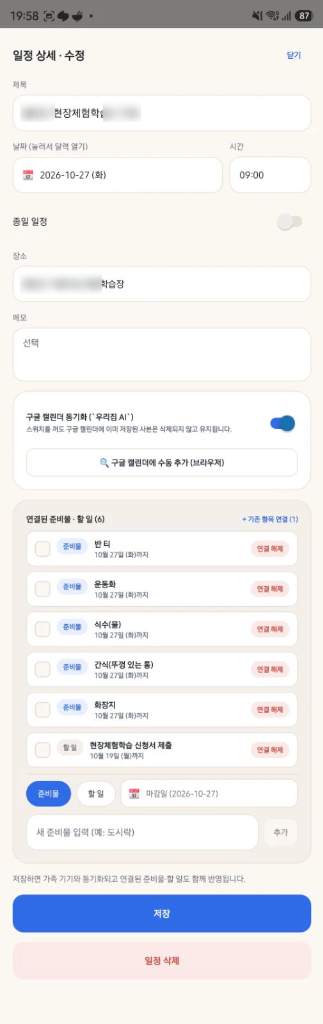
▲ ① 일정 화면: 연결된 준비물 확인·해제 및 인라인 즉시 추가
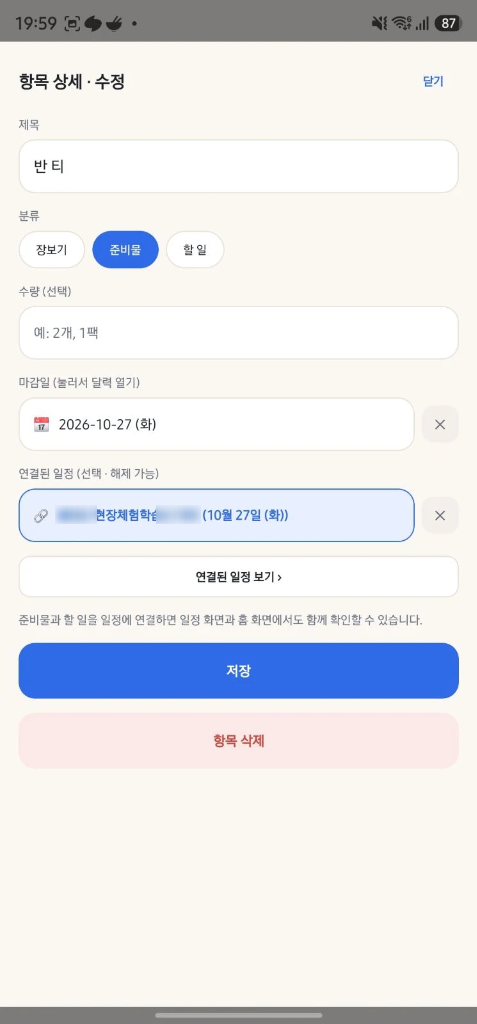
▲ ② 항목 수정 화면: 연결된 일정 배지, ✕ 해제, 연결된 일정 보기
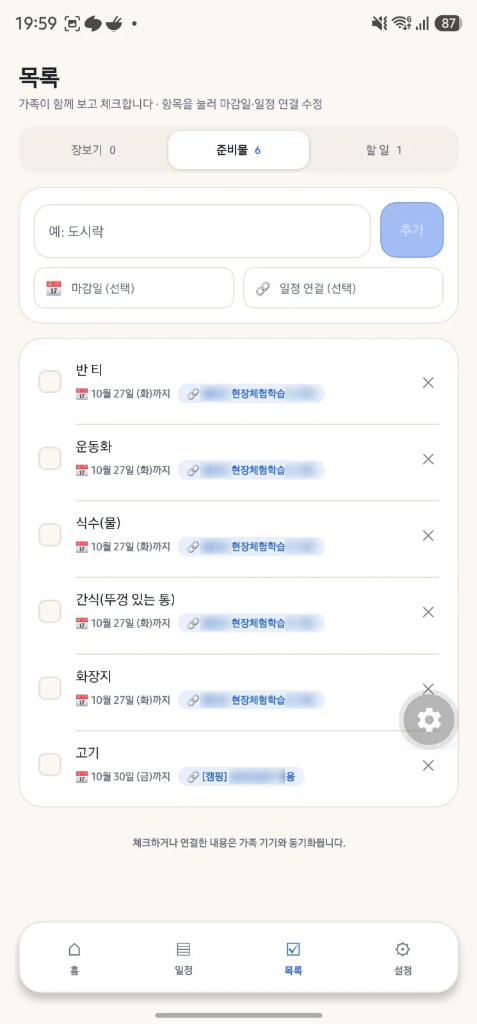
▲ ③ 준비물 목록 화면: 항목별 일정 배지 클릭 이동 및 즉시 연결
- 일정 화면에서 (Event ➔ Items):
- 일정을 추가·수정하는 폼과 각 일정 카드 내부의
🔗 연결된 준비물 · 할 일영역에서 연결된 항목을 바로 체크하거나연결 해제버튼으로 즉시 끊을 수 있습니다. + 기존 항목 연결드롭다운으로 미연결 항목(또는 다른 일정에 묶인 항목)을 가져와 연결할 수 있고, 하단의 인라인 빠른 추가 바에서 분류(준비물/할 일/장보기)와 마감일을 지정해 새 항목을 그 자리에서 바로 만들어 묶을 수 있습니다.
- 일정을 추가·수정하는 폼과 각 일정 카드 내부의
- 할 일·준비물 화면에서 (Item ➔ Event):
- 각 항목에 표시되는
🔗 일정 제목배지를 누르면 해당 일정으로 즉시 이동(연결된 일정 보기 >)하며, 배지 우측의✕버튼 하나로 수정 창을 열지 않고도 연결을 바로 해제할 수 있습니다. - 연결되지 않은 독립 항목은 목록 행의
+ 일정 연결셀렉트 박스에서 원클릭으로 원하는 일정에 연결됩니다.
- 각 항목에 표시되는
☁️ 3. Google Calendar API 활성화 과정 (Google Cloud Console)
정리한 가족 일정을 스마트폰 기본 캘린더나 가족 구글 캘린더에서 알림과 함께 받아보려면 Google Calendar API를 활성화해야 합니다. 제미나이 정리 문서(구글 캘린더 API 사용 설정 방법)와 실제 Google Cloud 콘솔 설정 화면을 기준으로 전체 활성화 절차를 정리합니다.
단계 1: Google Cloud 프로젝트 생성
- Google Cloud Console에 접속하여 구글 계정으로 로그인합니다.
- 좌측 상단의 프로젝트 선택 드롭다운을 클릭한 뒤 우측 상단의 [새 프로젝트(New Project)]를 클릭합니다.
- 프로젝트 이름(예:
family-planner)을 입력하고 [만들기]를 클릭한 후 생성된 프로젝트를 선택합니다. (무료 쿼터 내에서 동작하므로 결제 계정을 연결할 필요가 없습니다.)
단계 2: 라이브러리에서 Google Calendar API 활성화 (Enable)
- 좌측 탐색 메뉴(☰)에서 [APIs & Services(API 및 서비스)] ➔ [Library(라이브러리)]로 이동합니다.
- 검색창에
Google Calendar API를 입력하고 검색 결과를 클릭합니다. - 아래와 같이 제품 상세(Product details) 화면이 나타나면 파란색
Enable버튼을 클릭합니다.
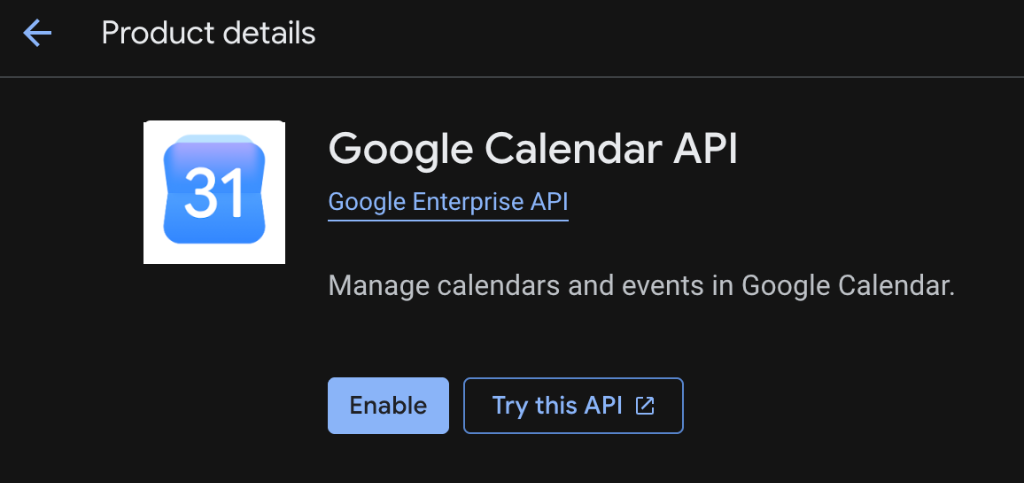
▲ Google Cloud Console 라이브러리에서 Google Calendar API를 선택하고 Enable을 클릭하는 화면
활성화가 완료되면 [API/Service Details] 화면으로 전환되며, 서비스 이름(calendar-json.googleapis.com), 유형(Public API), 그리고 상태가 Status: Enabled로 활성화된 것을 확인할 수 있습니다.
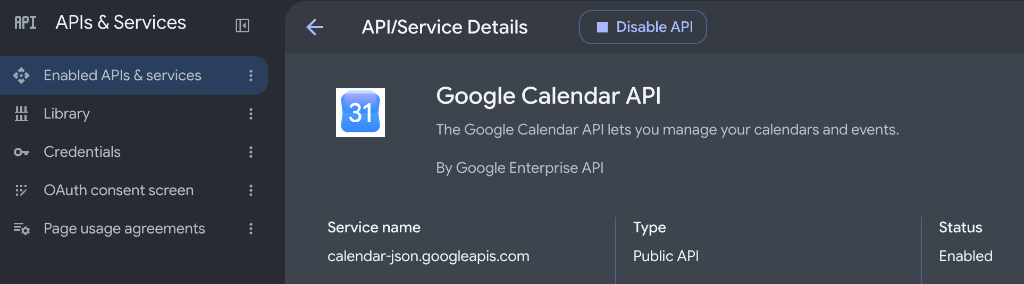
▲ Google Calendar API(`calendar-json.googleapis.com`)가 정상 활성화된 상태(Status: Enabled)
단계 3: 서비스 형태에 맞는 인증 정보(Credentials) 선택
API를 활성화했다면 좌측 메뉴의 [OAuth consent screen(OAuth 동의 화면)]과 [Credentials(사용자 인증 정보)]에서 서비스 구조에 맞는 인증 방식을 선택합니다.
| 인증 방식 | 주요 용도 | 설정 및 발급 방법 |
|---|---|---|
| OAuth 클라이언트 ID (웹 /planner/ 채택 방식) |
정적 웹·모바일 앱에서 사용자가 본인 구글 계정으로 로그인해 자기 캘린더에 일정을 보낼 때 | 1. OAuth 동의 화면: External 선택, 최소 권한 스코프(calendar.app.created) 추가, 가족 계정을 테스트 사용자로 등록2. OAuth 클라이언트 ID: 웹 애플리케이션 선택 후 승인된 JavaScript 출처(https://nardlog.com, http://localhost:4173) 등록 |
| 서비스 계정 (Service Account) (홈 허브 우리집 AI 채택 방식) |
로그인 창 없이 홈 서버나 백엔드 데몬이 특정 공유 캘린더에 자동 접근해 일정을 양방향 관리할 때 | 1. 서비스 계정 생성 후 Keys 탭 ➔ Add Key ➔ JSON 다운로드 2. 구글 캘린더 웹의 [설정 및 공유]에서 서비스 계정 이메일( ...@...iam.gserviceaccount.com)에 일정 변경 권한 부여 |
| API 키 (API Key) | 전체 공개(Public) 설정된 캘린더의 일정을 단순 조회(읽기 전용)만 할 때 | 1. API 키 문자열 발급 2. 키 제한 설정에서 지정된 웹사이트/IP 및 Google Calendar API만 호출하도록 제한 |
🛠️ 4. 가족 일정 관리(/planner/)의 구글 캘린더 연동 아키텍처
블로그의 가족 일정 관리(/planner/)는 별도의 백엔드 서버가 없는 정적(Static) 웹 서비스입니다. 서버나 데이터베이스 없이도 안전하게 구글 캘린더와 연동하기 위해 ① 브라우저 직결 OAuth 2.0 자동 동기화와 ② 로그인 없는 수동 링크·ICS 내보내기를 모두 지원하도록 설계했습니다.
1) 최소 권한 스코프(calendar.app.created)로 기존 개인 캘린더 보호
일반적인 캘린더 연동 앱은 사용자의 모든 기존 달력을 읽고 쓸 수 있는 광범위한 권한(.../auth/calendar)을 요구합니다. 반면 가족 일정 관리는 오직 하나의 최소 권한만 요청합니다.
// lib/planner-google.js — 최소 권한 스코프 및 전용 보조 캘린더 설정
export const GOOGLE_SCOPE = 'https://www.googleapis.com/auth/calendar.app.created';
export const GOOGLE_CALENDAR_SUMMARY = '우리집 AI';
export const GOOGLE_TIMEZONE = 'Asia/Seoul';
calendar.app.created스코프는 이 앱이 직접 생성한 보조 캘린더(우리집 AI)만 읽고 관리할 수 있습니다.- 사용자의 기존 개인·업무 캘린더에는 접근조차 할 수 없으므로 권한 오남용이나 기존 일정 훼손 걱정이 없습니다.
- 처음 연결할 때
ensurePlannerCalendar()가우리집 AI보조 캘린더를 자동으로 생성하고, 그calendarId를 로컬 메타데이터에 기억해 다음 동기화부터 재사용합니다.
2) 무서버 인메모리(In-Memory) 토큰 관리
Google Identity Services(https://accounts.google.com/gsi/client)의 Token Model을 사용하여 브라우저가 구글 API와 직접 통신합니다.
- 발급받은
access_token은localStorage나 쿠키에 저장하지 않고 현재 탭의 메모리(let token = null)에만 보관합니다. - 탭을 새로고침하거나 1시간 유효기간이 지나면 다시 토큰을 요청하며, [연결 해제]를 누르면
oauth.revoke()를 호출해 토큰을 즉시 폐기합니다. 이때도 구글 캘린더에 이미 올라간 일정은 삭제되지 않고 안전하게 유지됩니다.
3) 연결된 준비물·할 일 본문 자동 포함 및 중복 생성 방지 (iCalUID)
일정을 구글 캘린더로 보낼 때 단순히 제목과 시간만 보내는 것이 아니라, 그 일정에 연결된 준비물 · 할 일 · 장보기 목록을 카테고리별로 묶어 구글 캘린더 일정 설명(description)에 자동으로 넣어줍니다.
// lib/planner-model.js — 일정 메모와 연결된 준비물·할 일을 캘린더 본문으로 조합
export function buildEventDescription(event, items = []) {
  if (!event) return '';
  const blocks = [];
  if (event.memo) blocks.push(String(event.memo).trim());

  const groups = [
    ['supply', '준비물'],
    ['todo', '할 일'],
    ['shopping', '장보기'],
  ];
  const lines = [];
  for (const [type, label] of groups) {
    const rows = (items || []).filter((item) => item && item.listType === type);
    if (!rows.length) continue;
    lines.push(`[${label}]`);
    for (const item of rows) {
      const qty = item.qty ? ` (${item.qty})` : '';
      const done = item.done ? ' ✓' : '';
      const due = item.dueAt ? ` · ${item.dueAt}까지` : '';
      lines.push(`- ${item.title}${qty}${done}${due}`);
    }
  }
  if (lines.length) blocks.push(['연결된 준비물·할 일', ...lines].join('\n'));
  return blocks.join('\n\n').slice(0, 8000);
}
또한 각 일정은 고유한 googleEventId와 googleSyncedAt 타임스탬프를 유지합니다.
전송됨(synced): 마지막 전송 이후 수정 사항이 없는 상태입니다.변경됨(changed): 일정을 수정했거나 연결된 준비물이 바뀐 상태로,구글 반영(또는전체 동기화)을 누르면 새 일정을 중복 생성하는 대신 기존 구글 일정을PATCH로 깔끔하게 덮어씁니다. (만약 구글 웹에서 해당 일정을 수동 삭제해404가 반환되면 자동으로 다시POST생성하여 복구합니다.)- API 전송(
iCalUID)과.ics파일 내보내기(UID) 모두planner-${event.id}@nardlog.com이라는 동일한 식별자를 사용하므로, 두 방식을 혼용해도 일정이 이중으로 생기지 않습니다.
4) 50% 쿼터 안전 브레이크 (GOOGLE_DAILY_LIMIT)
정적 사이트에서 실수로 무한 루프나 과도한 API 호출이 발생하는 것을 막기 위해, 브라우저별로 Google 공식 무료 한도의 50%(일일 500,000회, 분당 300회)에 도달하면 자동으로 요청을 멈추는 안전장치를 내장했습니다. [구글] 탭의 프로그레스 바에서 오늘 사용한 API 호출 횟수와 비율을 실시간으로 확인할 수 있습니다.
5) 환경변수 및 GitHub Actions 배포 설정
발급받은 OAuth 웹 클라이언트 ID(공개 식별자)는 아래 두 곳에 등록해 활성화합니다.
- 로컬 개발 환경: 프로젝트 루트의
.env.local파일에 추가NEXT_PUBLIC_GOOGLE_CLIENT_ID=발급받은값.apps.googleusercontent.com - GitHub Pages 배포 환경: GitHub 저장소의 [Settings ➔ Secrets and variables ➔ Actions ➔ Variables]에
GOOGLE_CLIENT_ID변수를 등록하면 배포 워크플로가 빌드 시점에NEXT_PUBLIC_GOOGLE_CLIENT_ID로 자동 주입합니다.
💡 참고 (홈 허브
우리집 AI의 서비스 계정 + macOS 키체인 방식)
집 안의 맥(Mac)에서 24시간 돌아가는 가족 허브 서버(seodaeya/family-hub-with-ai)에서는 브라우저 로그인 팝업 대신 서비스 계정(Service Account) 방식을 사용합니다. 이때는 발급받은 JSON 키를 디스크나.env에 두지 않고 macOS 시스템 키체인(/usr/bin/security—family-hub-google)에 암호화 등록(npm run google:setup)한 뒤, Node.js 내장crypto로 RS256 JWT를 직접 서명하고syncToken증분 Pull과If-Match(ETag) 충돌 제어로 양방향 동기화를 수행합니다.
✅ 5. 요약 및 활용 팁
- 안내문 정리부터 준비물 연결까지 한곳에서: 📅 가족 일정 관리 (/planner/)에서 제미나이로 정리한 가정통신문을 붙여넣고, 일정 화면과 할 일·준비물 화면 양쪽에서 자유롭게 연결·해제하며 빠짐없이 챙길 수 있습니다.
- 구글 캘린더에 준비물까지 함께 전송: 일정에 연결해 둔 준비물·할 일 목록이 구글 캘린더 일정 설명란에 자동으로 포함되어, 스마트폰 기본 달력 알림만 열어도 챙겨야 할 준비물을 즉시 확인할 수 있습니다.
- 3단계 연동 옵션 지원:
- 구글 OAuth 연결 (
[구글]탭):우리집 AI전용 보조 캘린더에 원클릭 생성·수정 동기화 - 일정별
구글링크: 로그인 없이 구글 캘린더 등록 창(action=TEMPLATE) 즉시 열기 ICS 내보내기&JSON 백업([백업]탭): 전체 일정을.ics표준 캘린더 파일이나 JSON 파일로 언제든 백업 및 복원
- 구글 OAuth 연결 (
💡 카테고리 관련 글 추천


다음에 읽을 글을 어떻게 골라드릴까요?
안 읽은 글 무작위 뽑기로 새로운 주제를 발견하거나, 내 북마크 맞춤 추천으로 관심 태그와 연결된 글을 뽑아보세요.
따뜻한 커피 한 잔으로 응원하기
이 글이 도움이 되셨나요? 커피 한 잔의 따뜻한 응원은 실수하고 배우며, 사람의 온기를 담은 기록을 꾸준히 이어가는 데 큰 힘이 됩니다.